Обзор Craft
Превратите цель в готовый результат вместе с ИИ-коллегой
Craft — это ИИ-коллега, который способен пройти весь путь от запроса до готового результата. Он планирует работу, собирает контекст, пишет и запускает код, создаёт файлы и последовательно улучшает результат в защищённой изолированной среде.
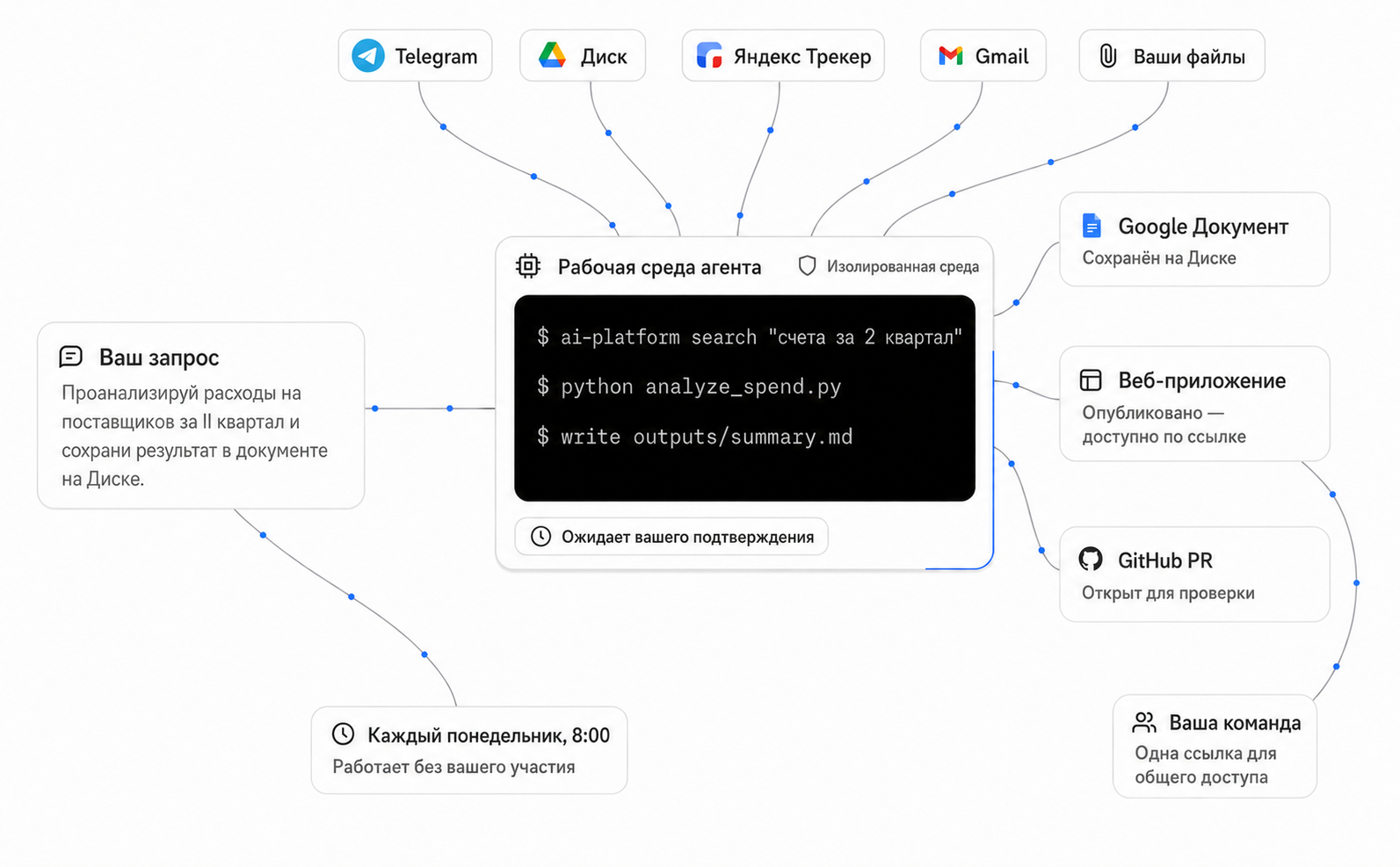
| Попросите Craft | Пример результата |
|---|---|
| Исследовать и обобщить информацию | Справка о клиенте на основе корпоративных знаний и актуальных данных из подключённых приложений. |
| Создать профессионально оформленный материал | Презентация, отчёт, таблица, документ, изображение или файл для экспорта. |
| Разработать интерактивный инструмент | Панель мониторинга, обозреватель данных, калькулятор или другое веб-приложение, которым можно поделиться. |
| Выполнить работу в другом инструменте | Черновик письма, обновлённая задача проекта, сохранённый файл или запрос на слияние. |
Craft запускает созданный код в изолированной среде, отделённой от компьютера пользователя и инфраструктуры AI-платформы. Организация контролирует, к какой информации Craft имеет доступ и какие действия ему разрешено выполнять.
Начало сеанса
Для каждого нового сеанса создаётся отдельная рабочая область. В ней Craft может создавать файлы, запускать код и показывать предварительный просмотр веб-приложений. Для выполнения запроса он также может использовать корпоративные знания, файлы пользовательской библиотеки, доступные навыки и подключённые приложения.
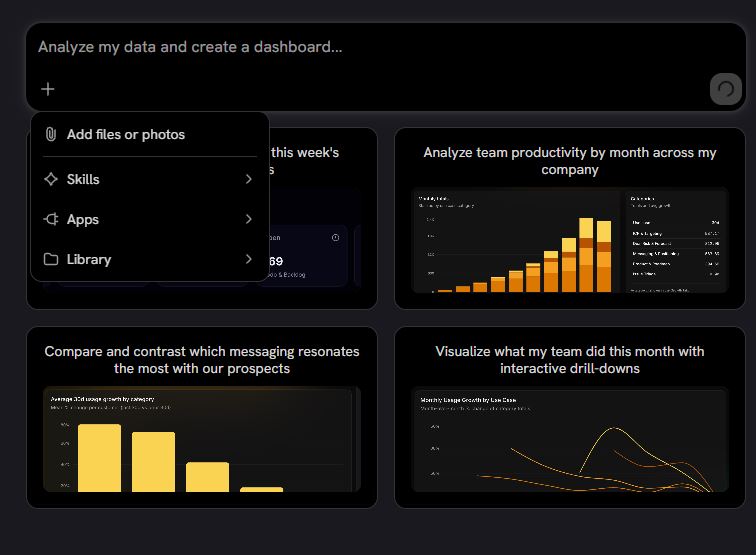
Если пункта «Craft» нет в боковом меню AI-платформы, эта возможность не включена для вашей рабочей области. Обратитесь к администратору: он должен включить Craft и убедиться, что доступен поддерживаемый поставщик моделей.
Составьте хороший первый запрос
Выберите модель, опишите необходимый результат и укажите контекст, который следует использовать. После отправки первого сообщения изменить модель нельзя, поэтому выберите её заранее.
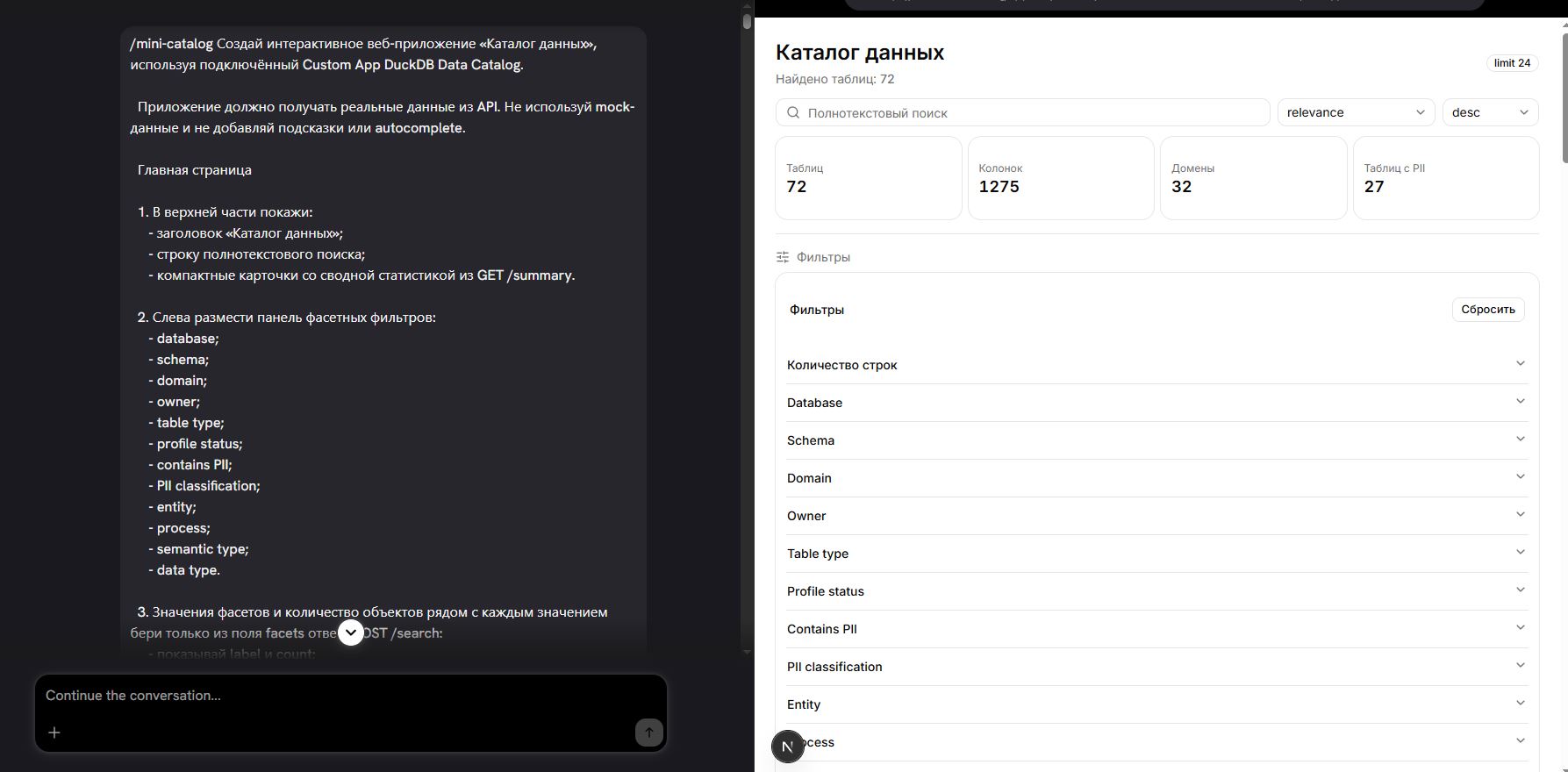
| Что указать | Что сообщить Craft |
|---|---|
| Конечный результат | Нужны ли вам веб-приложение, отчёт, презентация, справка, обозреватель данных или файл для экспорта. |
| Аудитория и цель | Кто будет использовать результат и для какой задачи. |
| Исходные материалы | Какие корпоративные источники, подключённые приложения, примеры или файлы следует использовать. |
| Важные требования | Необходимые разделы, тон изложения, графики, фильтры, имена файлов и формат результата. |
Craft рассчитан на самостоятельное продвижение к результату и при необходимости делает разумные предположения. Укажите важные ограничения уже в первом запросе, а затем уточняйте результат по ходу работы.
Пример: презентация для общей встречи
Подготовь презентацию для общей встречи по итогам второго квартала. Собери достижения из Telegram, используй сведения о потенциальных и действующих клиентах из Bitrix CRM, приведи показатели из документа с итогами встречи отдела продаж и оформи материал по нашему шаблону общей встречи.
Craft может собрать запрошенный контекст, применить навык создания презентаций и корпоративный шаблон, поручить отдельные слайды вспомогательным агентам и собрать итоговую презентацию.
Следите за ходом работы
Панель чата показывает действия Craft в реальном времени:
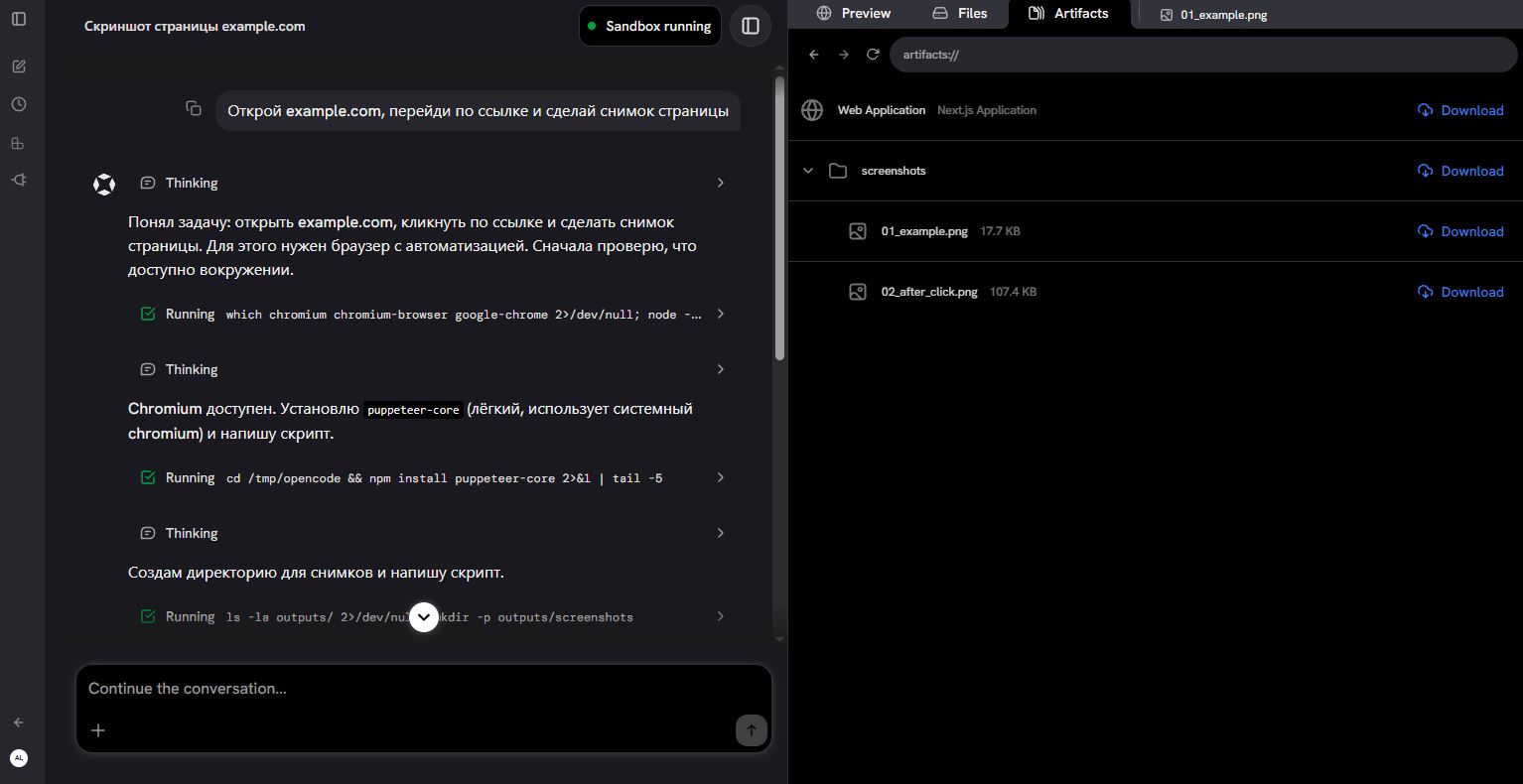
| Состояние | Что отображается |
|---|---|
| Задачи | Рабочий план; завершённые пункты отмечаются по мере выполнения. |
| Размышление | Подход Craft к следующему этапу. |
| Работа | Вызовы инструментов, например поиск по корпоративным знаниям или чтение файла из приложения. |
| Выполнение | Команды в изолированной среде: написание кода, установка пакетов или запуск сервера разработки. |
| Вспомогательные агенты | Специализированные агенты, параллельно выполняющие части большой задачи, например отдельные слайды или разделы отчёта. |
Откройте вспомогательного агента через меню в заголовке, чтобы прочитать историю его работы. Ваши сообщения при этом по-прежнему направляются в основной сеанс. Статус в заголовке показывает, когда изолированная среда инициализируется, работает или восстанавливается.
Работой можно управлять в любой момент:
| Управление | Что происходит |
|---|---|
| Подтвердить действие | Позволяет проверить действие в подключённом приложении, если политика организации требует подтверждения. |
| Добавить следующую инструкцию | Передаёт Craft указание, которое он выполнит после завершения текущего этапа. |
| Прервать | Останавливает текущую работу при нажатии Esc. Сообщения и файлы сохраняются, поэтому задачу можно скорректировать. |
Предоставьте контекст
Craft может начать работу только по текстовому запросу, но конкретные ссылки и материалы помогают найти нужную информацию и точнее воспроизвести ожидаемый результат. Нажмите + в строке ввода, чтобы прикрепить файлы либо выбрать навык или приложение. Файлы также можно перетащить в чат.
| Источник | Лучше всего подходит для |
|---|---|
| База знаний AI-платформы | Корпоративные материалы, к которым у пользователя уже есть доступ. |
| Открытый интернет | Актуальная публичная информация и сайты, с которыми должен работать Craft. |
| Вложения сеанса | Файлы, необходимые только в текущем сеансе: CSV, PDF, заметки или изображения. |
| Пользовательская библиотека | Многократно используемые файлы, доступные в разных сеансах, например шаблоны. |
| Навыки | Повторно используемые инструкции, примеры и файлы, обучающие Craft определённому методу работы. |
| Приложения | Актуальная информация и разрешённые действия во внешних подключённых сервисах. |
Вложения сохраняются только в текущем сеансе. Файлы пользовательской библиотеки остаются доступными для повторного использования в других сеансах.
Если доступен навык браузера, Craft может открывать публичные сайты, переходить по ссылкам, взаимодействовать со страницами и делать снимки экрана. Он использует собственный браузер в изолированной среде, а не браузер пользователя, его активные сеансы или сохранённые учётные данные.
Ограничения файлов и хранилища
Ниже приведены ограничения по умолчанию. Администратор локального развёртывания может изменить их.
Вложения сеанса
| Ограничение | Значение по умолчанию |
|---|---|
| Максимальный размер файла | 50 МБ |
| Максимальное количество файлов в сеансе | 20 |
| Максимальный общий объём файлов в сеансе | 200 МБ |
Пользовательская библиотека
| Ограничение | Значение по умолчанию |
|---|---|
| Максимальный размер файла | 500 МБ |
| Максимальное количество файлов за одну загрузку | 100 |
| Максимальный общий объём хранилища | 10 ГБ |
Пользовательская библиотека принимает обычные файлы и ZIP-архивы. Архивы распаковываются, чтобы Craft мог работать с содержащимися в них файлами.
Не загружайте секреты
Не загружайте в виде файлов секреты, закрытые токены и учётные данные производственных систем. Если Craft нужен авторизованный доступ к внешнему сервису, подключите приложение. Исходные учётные данные приложения никогда не передаются в изолированную рабочую область.
Проверьте результат
Откройте панель Результат в правом верхнем углу сеанса, чтобы посмотреть созданные материалы.
| Вкладка | Что отображается |
|---|---|
| Предпросмотр | Работающее веб-приложение, которое обновляется по мере изменения файлов. |
| Файлы | Полная рабочая область сеанса, включая исходный код, данные и промежуточные материалы. |
| Артефакты | Готовые результаты для скачивания или публикации, которые обычно сохраняются в каталоге outputs/. |
Можно скачать отдельный файл, папку или веб-приложение в виде ZIP-архива,
экспортировать Markdown в файл .docx, а также просматривать изображения, PDF,
презентации и текстовые файлы.
Поделитесь веб-приложением
Веб-приложения работают в изолированной среде и публикуются через AI-платформу, а не открываются напрямую во внешней сети. На вкладке Предпросмотр нажмите Поделиться и выберите, кто сможет открыть приложение:
| Область доступа | Доступ |
|---|---|
| Личная | Открыть опубликованное приложение можете только вы. |
| Организация | Открыть приложение может любой пользователь, вошедший в вашу AI-платформу. |
Публикуется только созданное веб-приложение. Диалог и остальные файлы сеанса остаются закрытыми.
Улучшайте результат
Продолжайте работу в том же сеансе и описывайте изменения обычным языком:
- Изменить компоновку: «Добавь фильтр за последние 30 дней и перемести карточки с итоговыми показателями наверх».
- Изменить текст: «Перепиши резюме для нетехнической аудитории и сократи его до трёх предложений».
- Подготовить итоговый файл: «Добавь в отчёт краткое резюме из одного абзаца
и сохрани окончательную версию в
outputs/».